CE POST EST REMPLACÉ PAR LE MANUEL D'UTILISATION DES CALCULATEURS MEGASQUIRT RÉDIGÉ PAR FENIXECU.
REPORTEZ-VOUS A CE POST : MANUEL D'UTILISATION MEGASQUIRT [/color][/size]
TunerStudio MS est compatible Windows, Mac et Linux, ce qui en fait un logiciel de choix pour programmer une gestion sur base de firmware MS2extra car quelque soit l'environnement que vous utilisez, vous aurez toujours le même logiciel

. Pour utiliser
TunerStudio MS il faut :
- installer l'environnement JAVA (disponible ici) sur votre ordinateur. Vous serez surement amené à redémarrer votre ordinateur à la fin de l'installation de JAVA, faites-le.
- Installer TunerStudio MS disponible sur le site de Phil Tobin.
- Je vous conseille également de vous enregistrer ici afin de pouvoir bénéficier de toutes les fonctions de TunerStudio MS (modification du dashboard, fonction VElive...).
Donc voila, vous avez installé le logiciel et vous le lancez enfin !
Pour réaliser votre première configuration il faut que :
- votre calculateur soit connecté à votre PC et alimenté.
- TunerStudio MS possède le fichier de définition de votre firmware dans son répertoire ecuDef (..\EFIAnalycs\TunerStudioMS\config\ecuDef) afin de pouvoir dialoguer avec votre calculateur (voir la fin du tutorial Mettre à jour le firmware de votre gestion). Je vais d'ailleurs considérer dans ce tutoriel que votre calculateur vient juste d'être flashé et que vous n'avez jamais travaillé dessus !
Tout et prêt ? OK alors on y va. Initions un
nouveau projet afin d'établir la configuration de base de
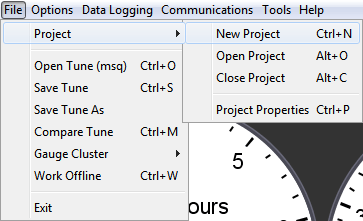
TunerStudio MS et de lire les réglages originels votre calculateur. Pour cela nous allons dans le menu "
File / Project / New Project".
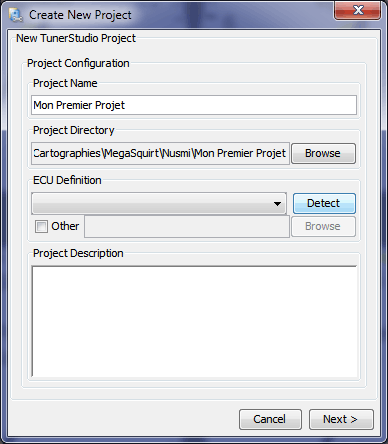
Un dialogue s'ouvre dans lequel nous allons renseigner les
RÉGLAGES DE BASE de
TunerStudio MS.
Attention, je parle bien de
TunerStudio MS, pas encore de votre configuration moteur !!! Cette fenêtre est plus en relation avec le firmware de votre calculateur qu'avec votre moteur. Vous pouvez si vous le souhaitez créer un projet par véhicule, mais vous pouvez aussi créer un projet par niveau de firmware et conserver les réglages de
TOUS les véhicules que vous avez équipé avec ce niveau de firmware
DANS le même projet. C'est votre organisation donc vous gérez comme vous le souhaitez, le principal étant de s'y retrouver. Personnellement j'utilise 1 projet par véhicule afin d'obtenir plus de clarté sur mon disque dur et les itérations que je fais sur les réglages (dates, modifs...).
Il faut en effet discerner deux points importants dans l'utilisation d'un logiciel de programmation pour MegaSquirt (quel qu'il soit) :
- La définition du projet qui est relative au niveau du firmware comme expliqué précédemment. Cela est matérialisé par un répertoire sur votre disque dur et ne possède aucune dépendance autre qu'avec le calculateur.
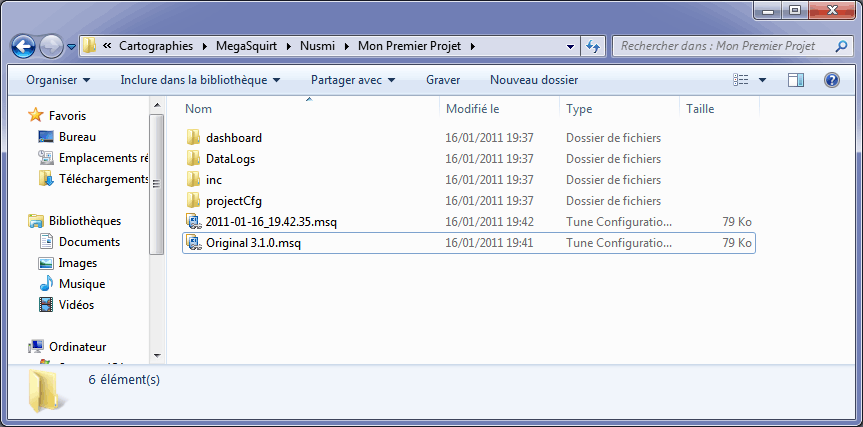
- La configuration de votre moteur qui contient ses caractéristiques (cible moteur, avances, temps d'injections...). Celle-ci est contenue dans un fichier .msq lui même contenu dans votre projet. Ce fichier est dépendant de votre projet ET de votre calculateur.
Ce petit aparté est juste là pour souligner ce que vous réglez dans cette fenêtre, revenons maintenant à notre dialogue de définition du projet :
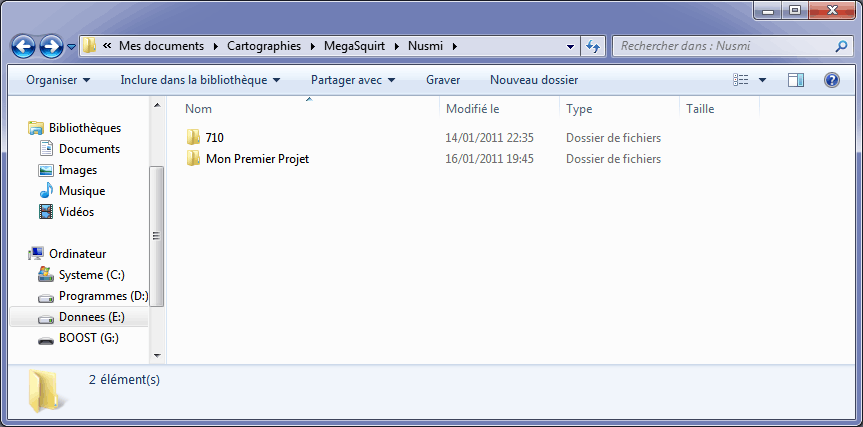
Dans la première fenêtre vous allez renseigner le nom du projet, l'emplacement de celui-ci sur votre disque dur puis cliquer sur la touche "
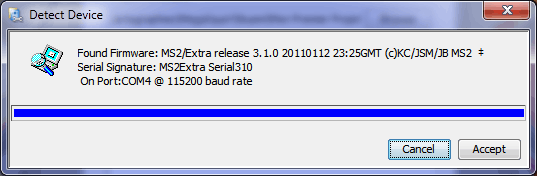
Detect" afin de lancer la détection de votre calculateur.
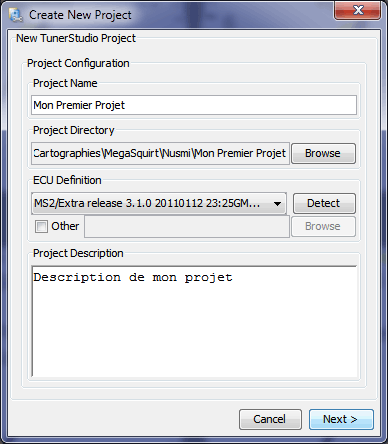
TunerStudio MS détecte alors automatiquement votre MegaSquirt et met à jour ses propriétés dans votre projet comme vous le voyez sur l'image ci-dessous. Vous pouvez également ajouter un commentaire au niveau du projet pour garder en mémoire les informations importantes de celui-ci.
Cliquez sur le bouton "
Next" pour accéder à l'écran qui permet de définir les propriétés de votre projet :
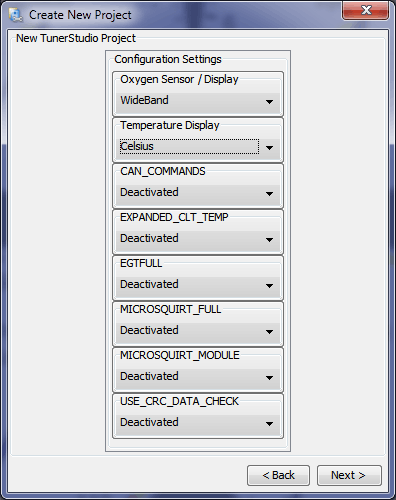
C'est sur cet écran que vous allez définir les
principales caractéristiques de votre projet tels les unités que vous voulez utiliser (°Celsius ou °Fahrenheit, lambda ou AFR, ...), quel type de sonde lambda vous utilisez (Large bande ou traditionnelle, si vous en utilisez une), si vous travaillez avec une MegaSquirt II ou bien une MicroSquirt, voir un MicroSquirt Module dans le cas ou le calculateur détecté est équipé du firmware MS2-extra. Vous pouvez également renseigner si vous utilisez une entrée EGT (thermocouple de type K) ainsi que sa plage de lecture (EGTFULL), si vous utilisez le protocole CAN, etc... Vous pourrez toujours modifier ces valeurs ultérieurement en faisant appel aux propriétés du projet en cliquant à tout moment dans le menu "
File=>Projects=>Project Properties".
Les propriétés que vous renseignez ici sont utilisées par le logiciel TunerStudio MS afin de pouvoir correctement afficher les valeurs qu'il reçoit du calculateur à l'écran. Un mauvais réglage vous induira en erreur lors de vos réglages. Soyez vigilant !
Lorsque vous avez renseigné vos propriétés, cliquez sur le bouton "
Next".
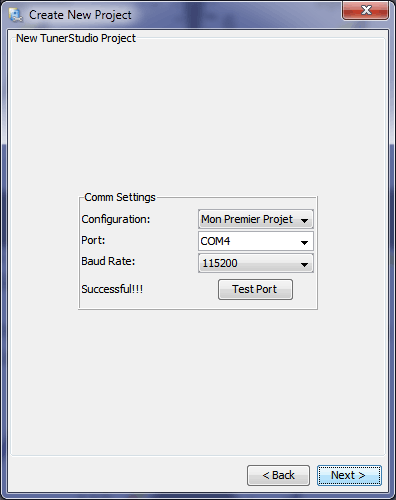
Vous arrivez sur l'avant-dernier écran de configuration de votre projet qui vous rappelle quel port COM utilise votre calculateur MegaSquirt, et vous permet de le changer le cas échéant. Si votre calculateur a correctement été détecté au début de la création du projet, vous n'avez rien de plus a faire sur cet écran qu'appuyer sur le bouton "
Next" afin d'arriver sur le dernier écran de configuration de votre projet :
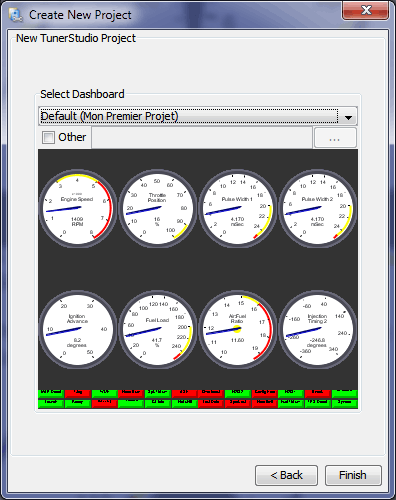
C'est dans cette boite de dialogue que vous allez sélectionner le dashbord (tableau de bord) que vous allez utiliser avec
TunerStudio MS. Le tableau de bord représente l'interface graphique qui va être affichée par
TunerStudio MS lorsque vous allez régler votre calculateur sur votre moteur. Elle affiche les informations que le calculateur MegaSquirt envoi à
TunerStudio MS en temps réel. Par défaut le tableau de bord original affiche les informations les plus importantes pour le réglage. Vous pouvez modifier le tableau de bord initial en lui ajoutant ou retirant des jauges. Pour cela il faut une version enregistrée de
TunerStudio MS ! Une version standard vous autorise 5 types de tableau de bord déjà bien conçus...
VOILA !!! Vous êtes enfin prêt à utiliser votre calculateur MegaSquirt avec
TunerStudio MS et régler votre moteur !!! Vous verrez qu'avec l'habitude ces longues explications se résument à 2 minutes de manipulations et de clics

Pour la suite, il vous faut maintenant paramétrer votre MegaSquirt afin de la mettre en adéquation avec votre configuration moteur. Pour cela, lisez le post
Paramétrer votre MegaSquirt avec TunerStudio MS.